
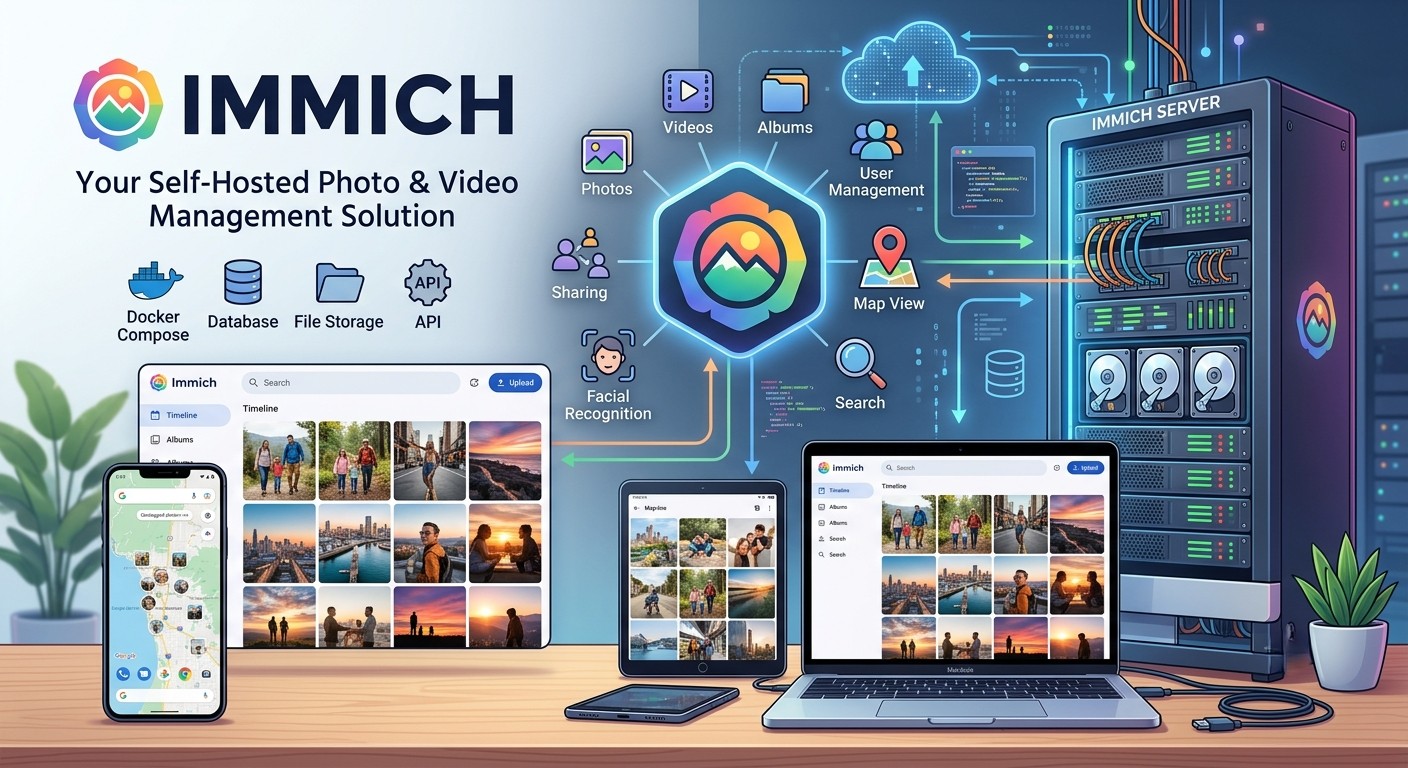
Oggi voglio parlarvi di una vera svolta per la vostra privacy e i vostri ricordi digitali: Immich.
Se anche voi siete stanchi dei continui avvisi di “spazio insufficiente” su Google Foto o iCloud, dei canoni mensili che aumentano e del pensiero che i vostri scatti privati siano su server di terze parti, questa è la soluzione definitiva.
Immich è un’alternativa open-source e self-hosted che non ha nulla da invidiare ai colossi del cloud. Offre un’app mobile velocissima per il backup automatico, il riconoscimento dei volti tramite intelligenza artificiale locale e una ricerca semantica impressionante. La differenza? Gira sul vostro server di casa (nel mio caso, su TrueNAS) e i dati rimangono al 100% vostri.
Curiosi di sapere come riprendervi il controllo delle vostre foto? Vi spiego come configurarlo in pochi minuti!
Immich è una soluzione di backup e gestione di foto e video self-hosted ad altissime prestazioni, progettata per essere un’alternativa diretta, open-source e focalizzata sulla privacy a servizi cloud come Google Photos o Apple iCloud.
Ospitare Immich sul proprio server locale unisce la potenza di una galleria fotografica moderna e reattiva alla sicurezza del file system ZFS, garantendo l’immutabilità dei dati e la protezione contro il deperimento dei file digitali (bit rot).
I Vantaggi Principali
- Controllo Totale e Privacy: Le tue foto e i tuoi video (inclusi i metadati di geolocalizzazione) rimangono sui tuoi dischi all’interno della tua rete locale. Nessuna azienda terza analizzerà i tuoi ricordi.
- Backup Automatico e App Mobile: Dispone di applicazioni native per iOS e Android stabili e veloci, capaci di eseguire il backup in background proprio come i big del cloud.
- Riconoscimento AI Locale: Include algoritmi avanzati (eseguiti localmente sul tuo TrueNAS) per il riconoscimento facciale, la classificazione degli oggetti e la ricerca semantica (es. puoi cercare “cane sulla spiaggia” e trovare la foto esatta).
- Gestione Multi-Utente: Puoi creare account indipendenti per ogni membro della famiglia, ognuno con la propria libreria privata e la possibilità di creare album condivisi.
- Ottimizzazione TrueNAS 25: Sfrutta la gestione nativa dei container di TrueNAS 25 e il supporto ottimizzato per le GPU, ideale per accelerare la transcodifica dei video e il machine learning.
Personalmente ho ospitato questa applicazione su TrueNAS.
Procedura Semplice di Configurazione su TrueNAS 25
Grazie al catalogo delle applicazioni integrato in TrueNAS 25, installare Immich richiede pochi passaggi, a patto di aver preparato correttamente lo spazio di archiviazione per le foto.
1. Preparazione dei Dataset (Prerequisito)
Prima di installare l’app, crea i dataset necessari per separare i dati dell’applicazione dalle tue foto reali.
- Vai su Datasets nel menu di TrueNAS.
- Sotto il tuo Pool principale, crea un dataset chiamato
immich-data(per il database e la cache). - Crea un secondo dataset chiamato
immich-library(dove verranno effettivamente salvate tutte le tue foto e i tuoi video).
2. Installazione dell’Applicazione
1.Trova Immich nel Catalogo:
Naviga su Apps nel pannello di sinistra di TrueNAS. Clicca su Discover Apps e cerca Immich nella barra di ricerca. Clicca sul pulsante Install.
2.Configurazione Iniziale:
Assegna un nome all’applicazione (es. immich). Lascia la porta di default (solitamente 10118) o cambiala se hai conflitti nella tua rete.
3.Mappatura dei Storage (Fondamentale):Associazione dei Dataset.
Scorri fino alla sezione dedicata allo Storage. Associa il dataset immich-library creato in precedenza alla voce della libreria principale di Immich (spesso indicata come Upload Storage o Library). Questo assicura che le tue foto siano salvate direttamente su ZFS e accessibili anche esternamente se necessario.
4.Risorse Hardware e GPU:Opzionale ma consigliato.
Se il tuo server TrueNAS ha una scheda video dedicata (Nvidia/Intel/AMD), espandi la sezione GPU Configuration e assegna la GPU all’app. Questo velocizzerà drasticamente il riconoscimento dei volti e la conversione dei video.
5.Salvataggio e Avvio:Attesa del deploy.
Clicca su Install in fondo alla pagina. TrueNAS scaricherà l’immagine Docker e configurerà i servizi (Database PostgreSQL, Redis e Immich Core). Attendi che lo stato dell’app passi da Deploying ad Active.
3. Primo Accesso
Una volta che l’applicazione è attiva, clicca su Web Portal (o digita l’IP del tuo TrueNAS seguito dalla porta scelta, ad esempio [http://192.168.1.50:10118](http://192.168.1.50:10118)).
La prima schermata ti chiederà di creare l’account Amministratore. Da quel momento potrai scaricare l’app sul telefono, inquadrare il QR code generato nel tuo profilo per collegarla e iniziare il backup dei tuoi media.
Nota sulla Sicurezza: Se desideri accedere a Immich quando sei fuori casa, evita di esporre direttamente la porta sul router. È consigliabile configurare una VPN (come WireGuard, gestibile direttamente da TrueNAS) o un Reverse Proxy protetto.